Päivitetty: marraskuu 2026
DisplayPort-liitännät tarjoavat tietokoneen ja näytön välille korkealaatuisen digitaalisen video- ja äänensiirron yhdellä kaapelilla. Tuki jopa 8K 60 Hz, HDR sekä moninäyttömahdollisuudet (MST) tekevät siitä erinomaisen valinnan pelaajille ja ammattilaisille, kun tarvitaan alhainen latenssi ja terävä kuvanlaatu. DisplayPort on myös yhteensopiva HDMI-, DVI- ja VGA-laitteiden kanssa adaptereilla, ja uusimmat versiot kuten DisplayPort 2.0 vievät suorituskykyä vielä pidemmälle.
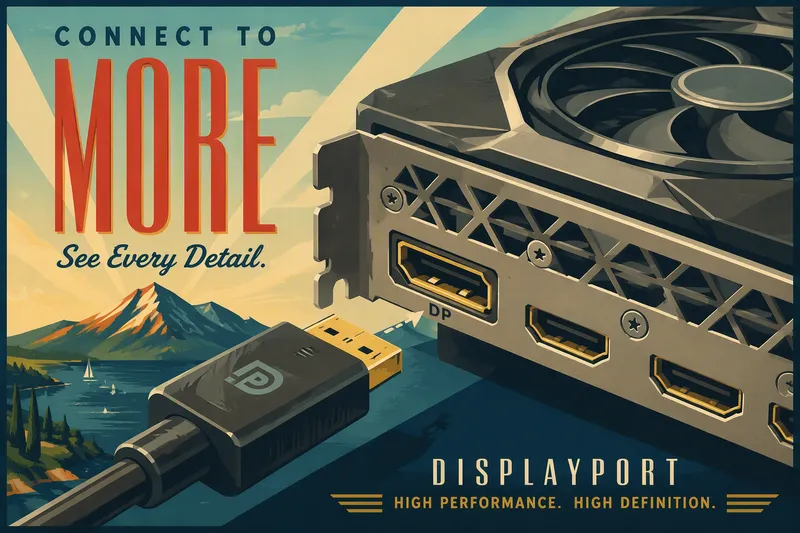
DisplayPort-liitännät
DisplayPort on digitaalinen liitäntä, jolla tietokoneesta tai muusta lähdelaitteesta siirretään kuvaa näyttöön. Liitännän kautta voidaan siirtää myös ääntä, jos lähdelaite, näyttö ja käytetty yhteys tukevat äänentoistoa. DisplayPortia käytetään erityisesti tietokoneiden näytöissä, näytönohjaimissa ja telakoissa.
Liitännän tarkoitus on välittää digitaalinen kuva- ja äänisignaali laitteesta toiseen. Se ei itsessään takaa tiettyä kuvan tarkkuutta tai virkistystaajuutta: lopputulokseen vaikuttavat lähdelaitteen ja näytön ominaisuudet, DisplayPort-yhteyden versio ja käytettävissä oleva kaistanleveys sekä kaapeli ja mahdolliset sovittimet.
DisplayPort-liitännän muodot
Tavallinen DisplayPort-liitin on suorakaiteen muotoinen, ja sen yksi kulma on viistetty. Liittimessä voi olla lukitus, joka auttaa pitämään kaapelin paikallaan. Kaikissa kaapeleissa tai laitteissa lukitusta ei kuitenkaan ole. Irrota lukittuva liitin tarvittaessa vapauttamalla sen salpa sen sijaan, että vetäisit kaapelia väkisin.
Pienempi Mini DisplayPort käyttää samaa DisplayPort-signaalia, mutta sen liitin on fyysisesti pienempi. Mini DisplayPortia on käytetty muun muassa joissakin tietokoneissa ja näytöissä. Tavallinen DisplayPort-kaapeli ei sovi suoraan Mini DisplayPort -liitäntään, vaan tarvitaan oikeanlainen kaapeli tai sovitin. Liittimen koko ei yksin kerro, millaisia näyttöominaisuuksia laite tukee.
DisplayPort-signaalia voidaan kuljettaa myös USB-C-liitännän kautta DisplayPort Alt Mode -toiminnolla. USB-C-liittimen olemassaolo ei kuitenkaan tarkoita automaattisesti, että portti tukee näyttökuvaa: tuki on tarkistettava laitteen teknisistä tiedoista. USB-C:n ominaisuuksista kerrotaan lisää USB-liitäntöjen sivulla.
Versio, kaistanleveys ja kuvanlaatu
DisplayPortista on useita versioita ja tiedonsiirtotiloja. Uudemmat yhteydet voivat tarjota suuremman kaistanleveyden kuin vanhemmat, mutta pelkkä versionumero ei kerro varmasti, mitä yksittäinen laite pystyy tekemään. Standardiin voi kuulua ominaisuuksia, joita valmistaja ei ole toteuttanut kyseisessä laitteessa. Tarkista siksi näytönohjaimen, tietokoneen ja näytön teknisistä tiedoista tuetut tarkkuudet, virkistystaajuudet ja DisplayPort-ominaisuudet.
Kaistanleveyden tarve kasvaa, kun kuvan tarkkuus tai virkistystaajuus kasvaa. Myös värisyvyys ja värisignaalin asetukset vaikuttavat siihen, kuinka paljon tietoa yhteys tarvitsee. Joissakin kokoonpanoissa kuvan pakkaus, kuten Display Stream Compression eli DSC, voi mahdollistaa suuren tarkkuuden tai virkistystaajuuden pienemmällä siirtokaistalla. DSC:n käyttö edellyttää yhteensopivaa tukea laitteissa.
Käytännössä esimerkiksi korkean virkistystaajuuden näyttö ei välttämättä saavuta parasta tilaansa, jos tietokoneen liitäntä, näytön liitäntä tai kaapeli ei tue tarvittavaa yhteyttä. Jos näyttö tarjoaa useita DisplayPort-versioita tai asetuksia, tarkista myös näytön käyttöohjeesta, onko jokin tila otettava erikseen käyttöön.
Usean näytön käyttö
DisplayPort voi tukea Multi-Stream Transport -toimintoa eli MST:tä. Sen avulla yhdestä DisplayPort-lähdöstä voidaan välittää kuva usealle näytölle esimerkiksi yhteensopivan näytön ketjutuksen tai telakan kautta. Kaikkien laitteiden on tuettava tarvittavaa MST-toimintoa, ja käytettävissä oleva kaistanleveys jakautuu näyttöjen kesken. Siksi näyttöjen määrä ja asetukset voivat vaikuttaa saavutettavaan tarkkuuteen ja virkistystaajuuteen.
MST ei ole sama asia kuin se, että näytössä on useita liitäntöjä. Näytön liitäntöjen määrästä ei voi päätellä, tukeeko näyttö ketjutusta. Tieto löytyy laitteen teknisistä tiedoista tai käyttöohjeesta.
Kaapelit, sovittimet ja yhteensopivuus
Valitse kaapeli, joka sopii liitäntöihin ja tukee käyttötarkoituksen vaatimaa tiedonsiirtoa. Kaapelin pakkauksessa ilmoitettu DisplayPort-tuki tai sertifiointi auttaa arvioimaan sen ominaisuuksia, mutta myös laitteiden täytyy tukea haluttua näyttötilaa. Kaapelin vaihtaminen ei lisää näytönohjaimen tai näytön ominaisuuksia, eikä vääränlainen tai heikkolaatuinen kaapeli välttämättä toimi luotettavasti suurilla tiedonsiirtonopeuksilla.
DisplayPortin ja HDMI:n välillä voidaan käyttää sovittimia, mutta yhteensopivuus riippuu liitännöistä ja signaalin muunnoksen suunnasta. Osa laitteista tukee DisplayPortin kaksoistilaa, jolloin yksinkertainen sovitin voi riittää tiettyyn HDMI-yhteyteen. Muissa tilanteissa voidaan tarvita aktiivinen sovitin, joka muuntaa signaalia. Tarkista sovittimen tuki tavoitellulle tarkkuudelle ja virkistystaajuudelle. HDMI-liitäntöjen ominaisuuksia käsitellään tarkemmin HDMI-liitäntöjen sivulla.
Näin tarkistat toimivan yhteyden
- Tarkista, millaiset näyttöliitännät ovat käytettävissä tietokoneessa ja näytössä.
- Varmista laitteiden tiedoista, mitä tarkkuuksia, virkistystaajuuksia ja ominaisuuksia molemmat tukevat.
- Valitse liitäntöihin sopiva kaapeli tai sovitin, jonka ominaisuudet riittävät tavoiteltuun näyttötilaan.
- Kytke kaapeli ja valitse näytön valikosta oikea kuvalähde.
- Tarkista tietokoneen näyttöasetuksista käytössä oleva tarkkuus ja virkistystaajuus.
Jos kuva ei näy tai näyttö toimii odotettua pienemmällä virkistystaajuudella, kokeile ensin toista sopivaa kaapelia tai liitäntää ja tarkista laitteiden asetukset. Ongelma voi johtua yhteensopivuudesta, sovittimesta tai siitä, ettei jokin tarvittava näyttötila ole käytössä.
DisplayPort-liitännät
| Ominaisuus | Tiedot |
|---|---|
| Käyttötarkoitus | Digitaalinen liitäntä, jolla siirretään kuvaa ja ääntä tietokoneesta näyttöön tai muuhun yhteensopivaan laitteeseen. |
| Liitintyypit | Tavallisia liitintyyppejä ovat täysikokoinen DisplayPort ja pienempi Mini DisplayPort. |
| Liittimen suunta | Tavallinen DisplayPort-liitin kytketään oikea puoli ylöspäin; sitä ei voi kääntää liitettäessä toisin päin. |
| Äänensiirto | DisplayPort voi välittää digitaalisen kuvan lisäksi ääntä, jos lähde- ja näyttölaite tukevat äänensiirtoa. |
| Versioiden erot | Tuettu enimmäistarkkuus, virkistystaajuus ja muut ominaisuudet riippuvat DisplayPort-versiosta sekä laitteiden ja kaapelin kyvyistä. |
| Usean näytön käyttö | MST-toiminto mahdollistaa useiden näyttöjen kytkemisen yhden DisplayPort-lähdön kautta yhteensopivilla laitteilla. |
| Näyttöjen ketjutus | Yhteensopivia näyttöjä voi ketjuttaa DisplayPort-liitännästä toiseen, kun lähde tukee MST:tä ja näytössä on ketjutukseen sopivat liitännät. |
| USB-C-liitäntä | USB-C-liitännän kautta voidaan siirtää DisplayPort-kuvaa, jos laite tukee DisplayPort Alternate Mode -tilaa. |
| Sovittimet | DisplayPort-signaali voidaan sovittaa esimerkiksi HDMI- tai DVI-liitäntään. Sovittimen suunta ja tuetut ominaisuudet on tarkistettava erikseen. |
| Lukitus | Osassa täysikokoisista DisplayPort-kaapeleista on liittimen irtoamista ehkäisevä lukituspainike; kaikissa kaapeleissa sitä ei ole. |
Usein kysyttyä DisplayPort-liitännöistä
| Kysymys | Vastaus |
|---|---|
| Miltä tavallinen DisplayPort-liitin näyttää? | Tavallinen DisplayPort-liitin on kulmikas ja toisesta reunastaan viistetty. Siinä on yleensä salpa, joka pitää kaapelin paikallaan. |
| Mikä on Mini DisplayPort? | Mini DisplayPort on tavallista DisplayPort-liitintä pienempi liitintyyppi. Se käyttää DisplayPort-signaalia, mutta tarvitsee erikokoisen liittimen tai sopivan sovittimen. |
| Onko USB-C-liitäntä sama asia kuin DisplayPort? | Ei. USB-C on liittimen tyyppi. USB-C-portti voi välittää DisplayPort-kuvasignaalia DisplayPort Alternate Mode -tilassa, jos laite tukee sitä. |
| Voiko DisplayPort-kaapelin kytkeä HDMI-liitäntään? | Liittäminen edellyttää yhteensopivaa sovitinta tai muunninkaapelia. Tarvittava sovitin riippuu siitä, mihin suuntaan signaali kulkee ja mitä laitteet tukevat. |
| Ovatko DisplayPortin eri versiot keskenään yhteensopivia? | DisplayPortin versiot on suunniteltu taaksepäin yhteensopiviksi. Yhteys toimii kuitenkin yleensä hitaamman version ominaisuuksien ja tiedonsiirtonopeuden rajoissa. |
| Määrääkö DisplayPort-kaapeli yksin kuvanlaadun ja virkistystaajuuden? | Ei. Tulos riippuu myös tietokoneen ja näytön liitännöistä, niiden tukemista DisplayPort-ominaisuuksista sekä kaapelin ominaisuuksista. |
| Miten DisplayPort-liittimen salpa avataan? | Jos liittimessä on salpa, paina liittimen vapautuspainiketta ennen irrottamista. Älä vedä kaapelista väkisin, sillä liitin tai portti voi vaurioitua. |
| Miksi DisplayPort-liittimessä on salpa? | Salpa auttaa estämään kaapelin irtoamisen vahingossa. Kaikissa DisplayPort-kaapeleissa ei kuitenkaan ole salpamekanismia. |
| Voiko yhdestä DisplayPort-liitännästä kytkeä useita näyttöjä? | Joissakin laitteissa ja DisplayPort-kokoonpanoissa tämä onnistuu Multi-Stream Transport (MST) -toiminnolla. Tuen on oltava käytettävissä tietokoneessa, näytöissä ja tarvittaessa ketjutuksessa käytetyissä liitännöissä. |
| Mitä tehdä, jos näyttö ei tunnista DisplayPort-yhteyttä? | Tarkista, että kaapeli on kunnolla kiinni molemmissa laitteissa ja että näytöstä on valittu oikea tuloliitäntä. Kokeile tarvittaessa toista kaapelia tai liitäntää ja varmista laitteiden yhteensopivuus. |
Lisätietoa DisplayPort-liitännöistä
- DisplayPortin usein kysytyt kysymykset — VESA:n DisplayPort-sivuston vastauksia liitäntään, kaapeleihin ja yhteensopivuuteen liittyviin kysymyksiin.
- DisplayPort USB-C:ssä — Selventää, miten DisplayPort toimii USB-C-liitännän kautta ja mitä Alt Mode tarkoittaa.
- DisplayPort-kaapelit — Tietoa DisplayPort-kaapeleista ja niiden ominaisuuksista.
- DisplayPort 2.1 — VESA:n tiedote DisplayPort 2.1 -standardista ja sen keskeisistä parannuksista.